

Un client m'a appelé l'an dernier, paniqué : sa page de réservation s'affichait correctement sur son iPhone, mais sa femme, sur Android, ne pouvait pas valider le formulaire. Le bouton était là. Juste... hors de l'écran. Ce jour-là, j'ai compris un truc que je répète à chaque projet : un site qui marche sur votre téléphone ne marche pas sur les téléphones. Point.
Le hic, c'est que la plupart des gens testent sur leur propre appareil et s'arrêtent là. Normal : on a tous un téléphone dans la poche, alors pourquoi chercher plus loin ? Sauf que les outils gratuits pour vérifier la compatibilité mobile de votre site font en dix minutes ce que vous n'arriveriez pas à faire à la main en une journée — simuler des dizaines d'écrans, mesurer des tailles, repérer ce qui déborde. Et certains pointent des problèmes que votre œil ne verra jamais.
Points clés à retenir
- Chrome DevTools reste l'outil gratuit le plus complet, mais il rate ce que seul un vrai appareil révèle.
- Les Core Web Vitals (LCP, INP, CLS) ont des seuils chiffrés à connaître avant de tester.
- Un simulateur affiche une mise en page ; il ne dit rien de la vitesse réelle ni du comportement au doigt.
- La taille minimale des zones tactiles, c'est 48 pixels. Ni 30, ni « ça passe ».
- Le débordement horizontal est la panne mobile n°1, et il est invisible sur grand écran.
- Tester sur de vrais appareils n'est pas optionnel. C'est la dernière étape, pas la première.
Pourquoi votre ordinateur vous ment sur la compatibilité mobile
Quand vous réduisez la fenêtre de votre navigateur pour « voir ce que ça donne sur mobile », vous faites une simulation grossière. Très grossière. Le navigateur de bureau n'est pas un navigateur mobile. Il n'applique pas les mêmes règles CSS par défaut, ne gère pas le viewport de la même manière, et surtout il n'a aucune idée de ce qu'est un doigt.
C'est là que la distinction entre responsive et mobile-friendly devient utile. Un site responsive s'adapte à la largeur de l'écran : la grille se réorganise, les colonnes s'empilent. Un site mobile-friendly va plus loin — les zones cliquables sont assez grandes, la police reste lisible sans zoom, le contenu ne demande pas de défilement horizontal. On peut avoir l'un sans l'autre. J'ai vu des sites parfaitement responsive où l'on ne pouvait pas cliquer sur un menu parce que les liens faisaient 20 pixels de haut.
Le test du pouce, ou pourquoi 48 pixels changent tout
Prenez votre téléphone. Tendez le pouce et essayez de cliquer sur un lien de 15 pixels de haut. Vous allez viser à côté, invariablement. Les recommandations d'accessibilité les plus courantes fixent la cible tactile minimale à 48 × 48 pixels. En dessous, votre utilisateur se trompe de bouton, râle, et ferme l'onglet.
Cette contrainte-là, aucun simulateur de bureau ne vous la signalera spontanément. Il faut la mesurer soi-même. C'est exactement le genre de détail qui fait la différence entre un site qui convertit et un site qui fait fuir.
Les outils gratuits réellement utiles (et ce qu'ils testent vraiment)
Bon. Parlons outils. J'en ai essayé une bonne dizaine, et franchement, la moitié ne sert à rien si vous avez déjà accès à un navigateur récent.
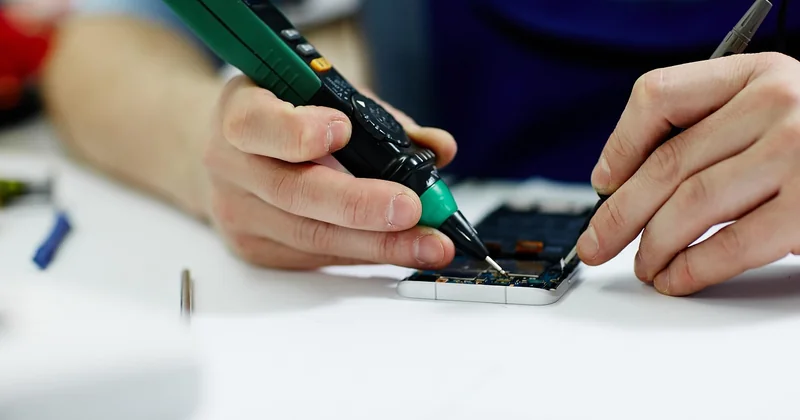
Chrome DevTools : le couteau suisse que tout le monde sous-utilise
Ouvrez votre site, appuyez sur F12, cliquez sur l'icône du téléphone dans la barre d'outils. Vous venez d'ouvrir le simulateur téléphone mobile Chrome. Il vous laisse choisir un appareil préréglé (iPhone, Pixel, Galaxy...), ajuster la résolution, simuler une connexion lente et même une position GPS.
Ce que beaucoup ignorent : la barre du haut permet de forcer des conditions réseau (« Fast 3G », « Slow 4G »). J'ai découvert en testant un site de e-commerce que sa page produit mettait onze secondes à s'afficher en 3G simulée. Sur ma fibre, c'était instantané. Le client, lui, ne comprenait pas pourquoi ses ventes mobiles étaient plates.
Firefox : le mode responsive pour les cas tordus
Le simulateur téléphone mobile Firefox (Ctrl+Shift+M) fait globalement la même chose, avec une nuance : il gère parfois mieux certains comportements de défilement et de débordement. Quand un problème ne se reproduit pas dans Chrome, je bascule sur Firefox. Une fois sur trois, ça révèle le bug.
Lighthouse : pour les chiffres, pas pour le visuel
Intégré à DevTools, Lighthouse audite votre page et vous sort une note. Ce qui m'intéresse, ce ne sont pas les scores — trop faciles à optimiser artificiellement — mais les Core Web Vitals mesurés :
- LCP (Largest Contentful Paint) : le temps d'affichage du plus gros élément visible. Viser moins de 2,5 secondes.
- INP (Interaction to Next Paint) : la réactivité après un clic. Sous 200 millisecondes.
- CLS (Cumulative Layout Shift) : les éléments qui sautent pendant le chargement. Sous 0,1.
Le CLS, c'est mon préféré parce que c'est le plus vicieux. Une bannière de cookies qui pousse tout le contenu vers le bas, et l'utilisateur clique sur « Acheter » alors qu'il visait « Ajouter au panier ». Le décalage se produit en une fraction de seconde. Personne ne s'en rend compte sur un grand écran.
Les vérificateurs en ligne : utiles, mais avec des limites
Les services type « testez votre site sur 50 appareils » sont séduisants. Ils prennent une capture d'écran de votre page dans différentes résolutions. Pratique pour un rapport client. Mais attention : la version gratuite est presque toujours bridée. Nombre de tests quotidiens limité, temps d'attente, appareils récents réservés au plan payant. Ne bâtissez pas votre méthode de test là-dessus.
| Outil | Ce qu'il teste | Ce qu'il rate |
|---|---|---|
| Chrome DevTools | Mise en page, réseau, davantage de réglages | Performances réelles, gestes tactiles |
| Firefox responsive | Comportements de scroll et débordement | Rendu propre à Safari / iOS |
| Lighthouse | Vitesse, Core Web Vitals | Rendu visuel, ergonomie au doigt |
| Vérificateurs en ligne | Captures multi-résolutions | Interactions, versions gratuites bridées |
La méthode de test que j'applique sur chaque projet
Les outils ne valent rien sans un ordre d'utilisation. Voici l'enchaînement que je suis, et qui m'a fait gagner un temps fou.
- Diagnostic rapide dans DevTools : je passe le site sur trois largeurs (320, 768, 1024 pixels) et je cherche ce qui déborde.
- Audit Lighthouse pour récupérer les Core Web Vitals et la liste des ressources trop lourdes.
- Correction, puis re-test immédiat — un correctif peut en casser un autre.
- Test sur appareils physiques : mon vieux Android d'entrée de gamme, l'iPhone d'un collègue, la tablette du bureau. C'est là que la vérité tombe.
L'angle que personne ne teste : l'accessibilité mobile
Voilà ce qui manque dans presque tous les articles sur le sujet. On parle de mise en page, de vitesse, de SEO. On oublie qu'une partie de vos visiteurs navigue avec un lecteur d'écran, agrandit le texte, ou a besoin d'un contraste élevé. Sur mobile, ces contraintes sont démultipliées.
Trois vérifications simples, gratuites, que je fais systématiquement :
- Grossir la police système à 200 % et regarder si le texte reste lisible sans casser la mise en page
- Vérifier les contrastes (un gris clair sur fond blanc passe à l'écran, mais explose en plein soleil)
- Essayer de naviguer uniquement au clavier — oui, même sur mobile, certains le font
Ces tests ne prennent pas dix minutes. Et ils vous distinguent immédiatement de 90 % des sites concurrents.
Pourquoi un simulateur ne remplacera jamais un vrai téléphone
Un simulateur vous montre une image. Un vrai appareil vous montre une expérience. La différence ? Le simulateur ne dit rien de la fluidité du défilement, de la latence au toucher, ni de la façon dont le processeur encaisse une animation lourde. Sur un smartphone d'entrée de gamme, une animation CSS « smooth » peut transformer votre site en diaporama.
Pour tester sans acheter dix téléphones, deux options. Demander à des proches (méthode gratuite mais limitée). Ou passer par une ferme d'appareils en ligne — payant, mais ponctuel. Pour un projet sérieux, ça vaut l'investissement le temps d'une journée.
Les erreurs que je vois le plus souvent (et que j'ai commises)
Je vais être honnête : j'ai perdu des heures sur des problèmes absurdes. Une fois, j'ai passé une demi-journée à chercher pourquoi une image débordait sur mobile. Le coupable ? Un margint-left — faute de frappe — qui n'avait aucun effet visible sur desktop mais décalait tout sur petit écran.
Les pièges qui reviennent :
- Un viewport mal configuré (meta viewport absent ou bricolé), qui fait que le site s'affiche en version desktop réduite
- Des images non adaptées, qui forcent un défilement horizontal — le fameux débordement
- Des polices trop petites par défaut, illisibles sans zoom
- Des pop-ups qui couvrent tout l'écran et bloquent l'accès au contenu
- Oublier que le doigt masque une partie de l'écran : un élément placé tout en bas peut être invisible sous la barre du navigateur
Ce que je retiens après des années à tester
Les outils gratuits sont excellents. Chrome DevTools, Firefox responsive, Lighthouse : avec ces trois-là, vous couvrez 80 % des problèmes sans dépenser un centime. Le piège, c'est de croire qu'ils suffisent. Ils vous disent ce qui ne va pas dans la mise en page. Ils ne vous diront jamais ce que ressent quelqu'un qui scrolle d'une main dans le métro, avec une connexion qui coupe.
Alors voilà ce que je vous propose de faire dès aujourd'hui. Prenez votre site, ouvrez DevTools, forcez une connexion « Slow 3G » sur la largeur de 320 pixels. Si la page s'affiche en moins de trois secondes et que vous pouvez cliquer partout sans viser comme un sniper, vous êtes déjà mieux que la majorité.
Et si ça ne passe pas ? Bien. Vous venez d'éviter à un client de vous appeler, paniqué, un dimanche soir.


